

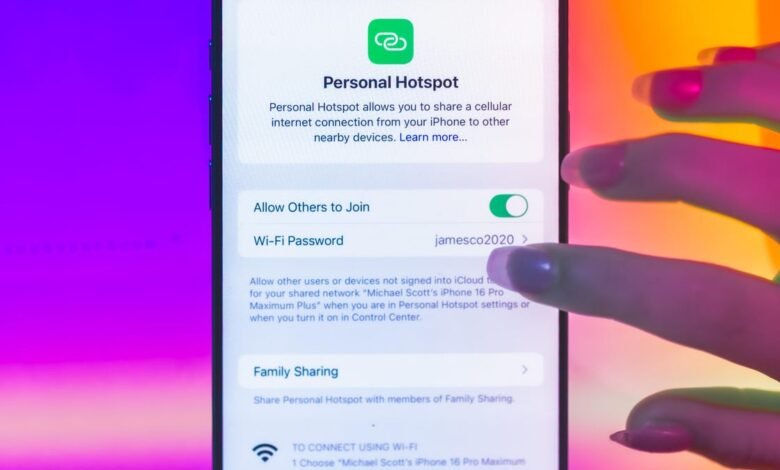
La función de hotspot personal de su teléfono puede ser útil de muchas maneras. Por ejemplo, si su hogar Internet está experimentando una interrupción o si lleva su computadora portátil a un café que no ofrece acceso Wi-Fi, puede usar su plan de datos celulares para poner en línea sus otros dispositivos.

Todos los teléfonos iPhone y Android recientes ofrecen esta función, y si su plan celular lo admite, puede conectar su computadora portátil u otros dispositivos a través de la conexión 4G o 5G de su teléfono. Si bien la conexión celular de su teléfono puede no ser tan rápida como Internet normal, puede hacer el trabajo en caso de apuro.
Es decir, a menos que el punto de acceso de su teléfono también deje de funcionar. Ya sea que se deba a la configuración incorrecta o una falla de software simple, su punto de acceso puede disminuir cuando más lo necesita. Hemos compilado algunos pasos clave para ambos iOS y Androide Dispositivos que deberían ayudar a solucionar estos problemas para que pueda obtener sus dispositivos en línea.
Si tienes un iPhone
- Verifique si el punto de acceso personal de su teléfono está habilitado. Ir a AjustesLuego toque Punto de acceso personal. Si no encuentra esta opción en ningún lado, intente llamar a su operador inalámbrico para ver si tiene esta función habilitada en su plan inalámbrico.
- Intente reiniciar tanto su iPhone como el dispositivo que está tratando de conectar.
- Actualizar a la última versión de iOS.
- Intente restablecer la configuración de red de su teléfono. Ir a Ajustesgrifo GeneralLuego seleccione Transferir o restablecer iPhone. A continuación, toque Reiniciar y luego seleccione Restablecer la configuración de la red. Tenga en cuenta que esto restablece todas sus redes y contraseñas de Wi-Fi, configuraciones celulares y configuraciones VPN y APN que ha utilizado antes.
- Si está tratando de conectarse al punto de acceso personal de su teléfono a través de Wi-Fi, asegúrese de que Permitir que otros se unan está habilitado en el Punto de acceso personal página. Asegúrese de recordar el nombre de red Wi-Fi (que también es el nombre de su dispositivo) y la contraseña de Wi-Fi que está en esta pantalla.
- Si estás usando un iPhone 12 o más tarde, intente seleccionar el Maximizar la compatibilidad Alternar en la parte inferior de la pantalla. Esto ampliará los dispositivos que pueden conectarse a su punto de acceso por Usando una conexión más lenta de 2.4GHz en lugar de la conexión de 5 GHz utilizada por defecto.
- Mientras tanto, en el dispositivo que está tratando de conectarse a su punto de acceso personal, apague el Wi-Fi y vuelva a encender. Luego, asegúrese de conectarse al nombre de red Wi-Fi mencionado anteriormente (el nombre del dispositivo de su iPhone). Debe tener el icono de punto de acceso personal al lado (parece dos óvalos interlinales). Si hay un error de contraseña, verifique que esté ingresando la contraseña de Wi-Fi exactamente como se presenta en la página del punto de acceso personal.
- También puede intentar conectarse al punto de acceso personal de su teléfono a través de USB. Asegúrese de actualizar macOS en su Mac antes de hacerlo. Cuando su teléfono esté conectado a su computadora a través de un cable USB, asegúrese de encontrar su iPhone en iTunes o buscador. En su Mac, seleccione el Menú de Apple (el logotipo de Apple en la esquina superior izquierda), luego haga clic en Sistema Ajustes. A continuación, seleccione Red. Verá una lista de servicios de red, y uno de ellos debería ser iPhone USB. Haga clic en eso, luego seleccione Hacer inactivo y luego haga clic Actuar. Con suerte, esto debería restablecer la conexión. Si el iPhone USB no aparece en la lista de servicios de red, puede agregar el iPhone USB usando el Pasos para configurar un servicio de red.

Si tienes un teléfono Android
- Verifique si el punto de acceso está habilitado. Ir a Ajustesentonces Red e Internet y luego Punto de acceso y atado. El punto de acceso móvil o la opción de anclaje deben activarse.
- Mientras está en la página de configuración del punto de acceso, asegúrese de que su seguridad, contraseña y nombre de red estén configurados de la manera que lo desee.
- Intente reiniciar su dispositivo. A veces, un reinicio simple es suficiente para resolver la conectividad.
- Si nada más funciona, intente restablecer la configuración de la red de su teléfono. Para hacerlo, ve a Sistemagrifo ReiniciarLuego seleccione Restablecer WiFi, Mobile & Bluetooth y confirmarlo. Sin embargo, tenga en cuenta que esto restablecerá todas las configuraciones de Wi-Fi, datos móviles y Bluetooth en su teléfono.
- Otra cosa que puede hacer es iniciar su teléfono en modo seguro para ver si una aplicación de terceros está causando un problema. Según Google, si su teléfono se apaga en modo seguro, el problema de conexión puede estar relacionado con una aplicación de terceros.
Tenga en cuenta que en Android, algunas de estas configuraciones pueden presentarse de manera ligeramente diferente dependiendo de cómo esté organizado el menú de configuración de su teléfono. Si ninguna de estas soluciones funciona, podría ser que esté experimentando una conectividad de datos deficiente en su ubicación. Intente contactar a su operador para ver si hay algún problema con su red.
Y si está considerando tratar de usar un punto de acceso personal como un reemplazo completo de un proveedor de Wi-Fi casero, CNET ha probado esta idea junto con probar varios servicios de banda ancha en el hogar que se ejecutan T-Mobile, AT&T y Verizon‘S 5G Reds.
Mira esto: Cómo obtengo Internet de alta velocidad viviendo fuera de la red